



Apesar do uso de documentos em formato PDF, os editores de texto continuam sendo amplamente utilizados. Mas é possível comprovar a autoria e a integridade deste documento eletrônico? Sim, e basta aprender como fazer assinatura digital no Word.
Como você já sabe, esta modalidade de assinatura eletrônica utiliza um certificado digital emitido no padrão ICP-Brasil.
Assim, garante a validade jurídica e a segurança dos documentos, evitando fraudes e falsificações.
Neste artigo, vamos mostrar como assinar digitalmente no Word tanto no computador quanto no celular. Acompanhe o passo a passo!
Como fazer assinatura digital no Word?
Para fazer assinatura digital no Word, você vai precisar de um certificado digital válido, que pode ser do tipo A1 ou A3, e do programa Microsoft Word instalado no seu computador.
O processo é o mesmo para o Excel, caso você queira assinar planilhas. Veja os passos a seguir:
Passo 1
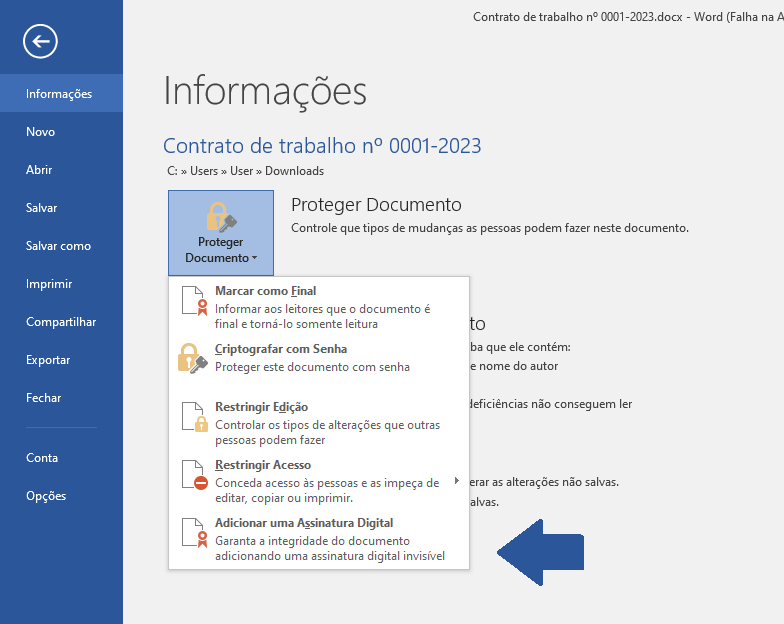
Abra o documento no Word e clique na guia Arquivo.
Depois, clique em “Informações” e “Proteger Documento”. No Excel, essa opção se chama “Proteger Pasta de Trabalho”.
Escolha a opção “Adicionar uma Assinatura Digital”.
Passo 2
Na janela aberta, preencha os campos com as informações sobre o motivo da assinatura, o local e o contato.
Esses dados serão exibidos na assinatura e podem ser úteis para identificar o signatário e o contexto do documento. Clique em Assinar.
IMAGEM
Caso você não tenha um certificado instalado, será exibida uma mensagem para aquisição do recurso:

Passo 3
O Word vai pedir para você selecionar o seu certificado digital. Escolha o certificado que corresponde ao seu nome e clique em OK.
Se você tiver mais de um certificado instalado, verifique a data de validade e o emitente para não se confundir.
Passo 4
O Word vai mostrar uma mensagem informando que o documento será salvo como somente leitura e que qualquer alteração posterior invalidará a assinatura.
Clique em Sim para confirmar.
Passo 5
O documento será salvo com a sua assinatura digital, que aparecerá na parte inferior do documento, com um ícone de um selo.
Você pode clicar na assinatura para ver os detalhes, como o nome do signatário, o motivo da assinatura, a data e hora, o certificado usado e o status da validação.
Aprendeu como fazer uma assinatura digital em um documento? São passos bem simples que podem garantir a segurança de seus contratos empresariais, por exemplo.
E é possível inserir assinatura no Word pelo celular!
Como assinar um documento no Word no celular?
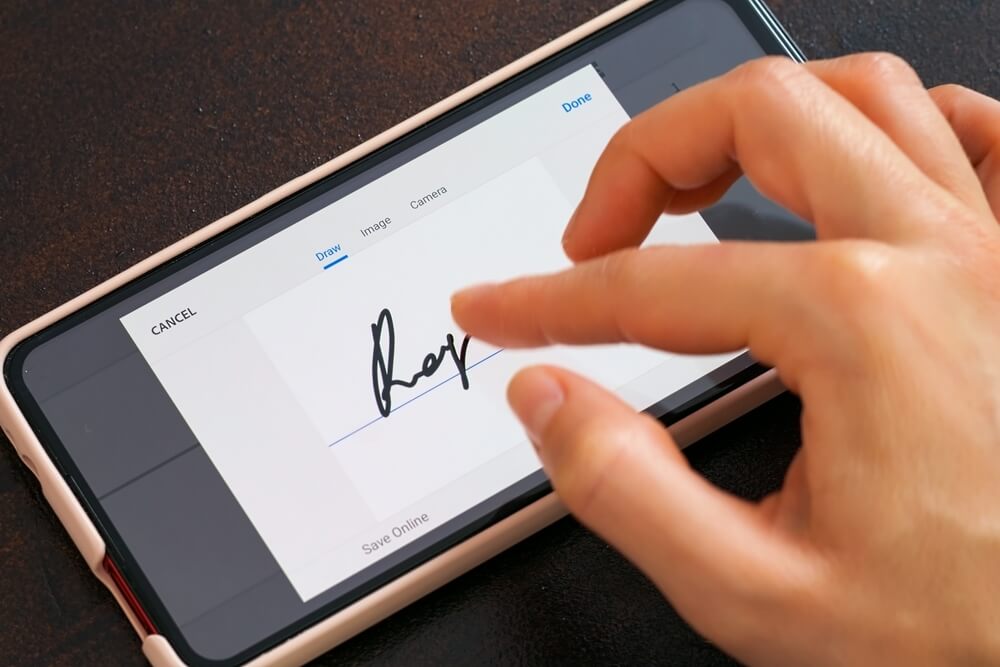
Imagine que você, gestor, saiu para uma reunião externa, e o departamento jurídico solicitou seu aceite em um documento de texto. Sabia que tem como fazer assinatura digital no Word pelo celular?
Existem diversos aplicativos no mercado disponíveis para Android e iOS, muitos deles gratuitos cuja “caneta” é a ponta dos dedos.
Além da usabilidade comprometida para alguns usuários, as versões gratuitas costumam apresentar recursos básicos.
De toda forma, você pode aprender como colocar assinatura digital no Word pela função arquivos do iPhone.
No aplicativo nativo do smartphone, basta abrir o arquivo, tocar no botão com o símbolo de uma caneta, apertar o símbolo “+” e clicar na opção “Assinatura”.
No entanto, o jeito mais simples de colocar assinatura no Word pelo celular é utilizando um aplicativo próprio para isso.
Alguns sistemas de assinatura eletrônica, como o da TOTVS, possuem um app que permite fazer assinaturas eletrônicas de forma simples e rápida pelo celular ou tablet.
Com o Minha Assinatura Eletrônica da TOTVS, basta fazer login em sua conta, adicionar um documento feito no editor de texto (que será transformado em PDF) e selecionar sua assinatura.
Agora que você aprender como fazer assinatura digital no Word pelo celular, é hora de refletir sobre o benefício dessa prática.
Afinal, fazer assinatura digital no Word é a melhor opção?
Fazer assinatura digital no Word pode ser uma alternativa para casos pontuais, mas não é a melhor opção para quem precisa assinar documentos rotineiramente, sem deixar de lado a segurança.
Isso porque o Word não oferece recursos avançados de gestão e controle das assinaturas, como histórico, notificações, lembretes, relatórios, entre outros.
Além disso, o editor não permite que você assine vários documentos de uma só vez (assinatura em lote). Isso pode ser um problema para quem tem um grande volume de documentos para assinar, como contratos, propostas, orçamentos, etc.
Por isso, se você quer ter mais praticidade, agilidade e confiabilidade na hora de assinar seus documentos, o ideal é contar com um sistema específico para isso, como o TOTVS Assinatura Eletrônica.
TOTVS Assinatura Eletrônica
O TOTVS Assinatura Eletrônica é uma plataforma completa para gestão e execução de assinaturas eletrônicas, que oferece total segurança e validade jurídica aos documentos.
Com ele, você pode enviar e receber documentos para assinatura de forma rápida e fácil, sem precisar imprimir ou escanear nada.
A plataforma permite que o usuário escolha entre diferentes tipos de assinaturas eletrônicas, desde as mais simples até as mais avançadas, como a assinatura com certificado digital.
Você também pode acompanhar o status das suas assinaturas em tempo real, receber alertas e lembretes por e-mail ou SMS, gerar relatórios personalizados e muito mais.
Conheça melhor o TOTVS Assinatura Eletrônica e faça um teste grátis e completo!
Conclusão
Neste artigo, você aprendeu como fazer assinatura digital no Word, tanto no computador quanto no celular.
Apesar de ser um processo simples, ele apresenta algumas limitações e desvantagens. Por isso, recomendamos que você use um sistema específico para fazer assinaturas eletrônicas.
Com essas plataformas, você pode colocar assinatura no Word ou em PDF de forma ágil e segura, sem se preocupar com fraudes ou falsificações.
Você também pode gerenciar suas assinaturas de forma eficiente, com recursos avançados de controle e monitoramento.
Saiba mais sobre os benefícios de uma plataforma de assinatura digital!








Deixe aqui seu comentário